Как узнать версию Windows?
Операционных систем в мире очень много, но самой популярной остается Windows, по крайней мере, среди пользователей ПК точно. Кто-то устанавливает систему с официального дистрибутива, а кто-то качает установку с торрент-треккеров и сам записывает установочный диск. В первом случае, версия Windows известна, потому что она выписана на коробке диска, а во втором нужно узнавать только после установки. Давайте разберёмся, как узнать версию Windows на своём компьютере.
Способ №1 – Как узнать версию Windows
Наверняка, если вы интересуетесь этим вопросом, вы не ставили систему ранее или просто купили ноутбук/компьютер и не знаете, какая версия установлена. Поэтому способ подойдёт для любой из систем (Windows XP, Vista, 7, 8, 8.1, 10).
- Ищем внизу экрана кнопку «Пуск». Какими они могут быть:

- Далее выбираем «Мой компьютер» или ищем его в поиске. Откроется такое окно «Проводника»:
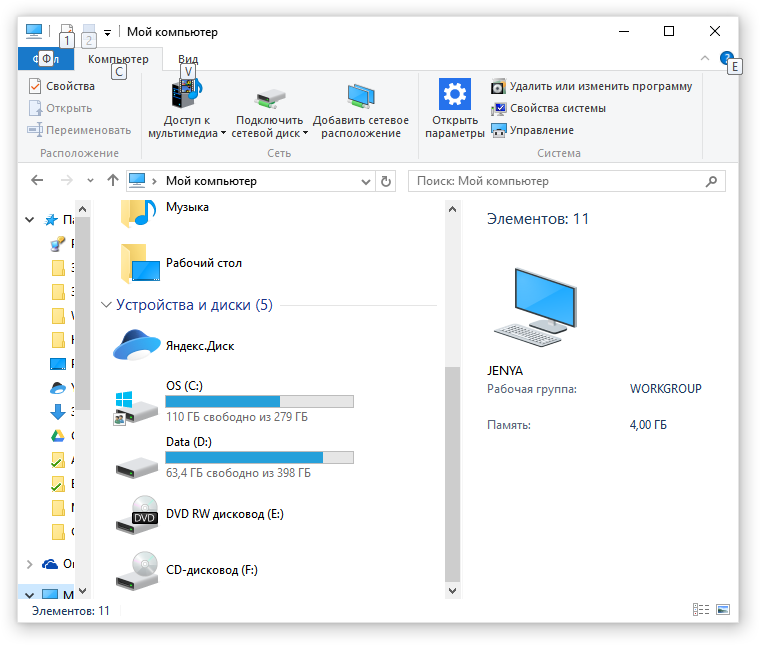
- В пустом мне данного окна нажимаем ПКМ и выбираем «Свойства»:
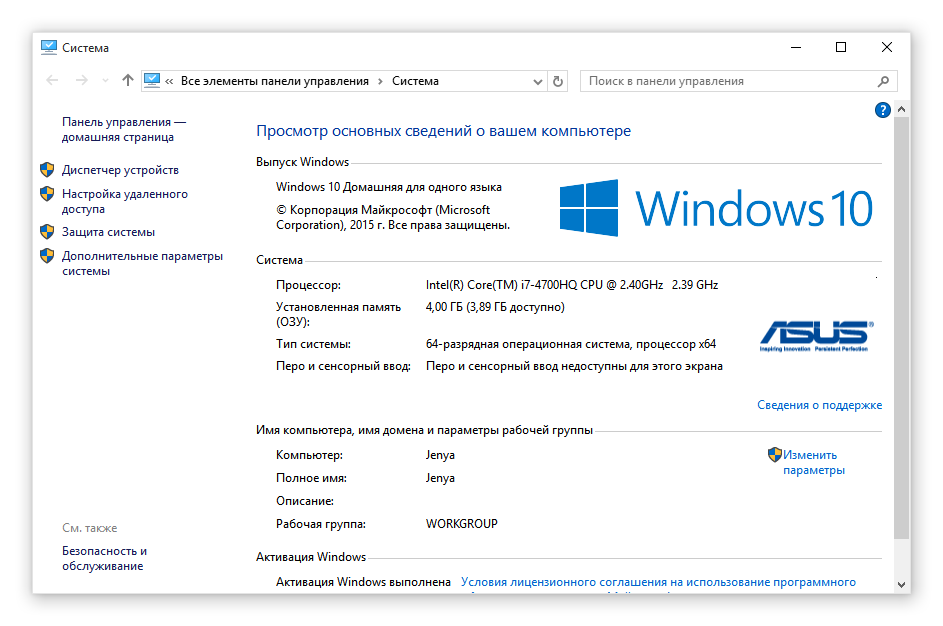
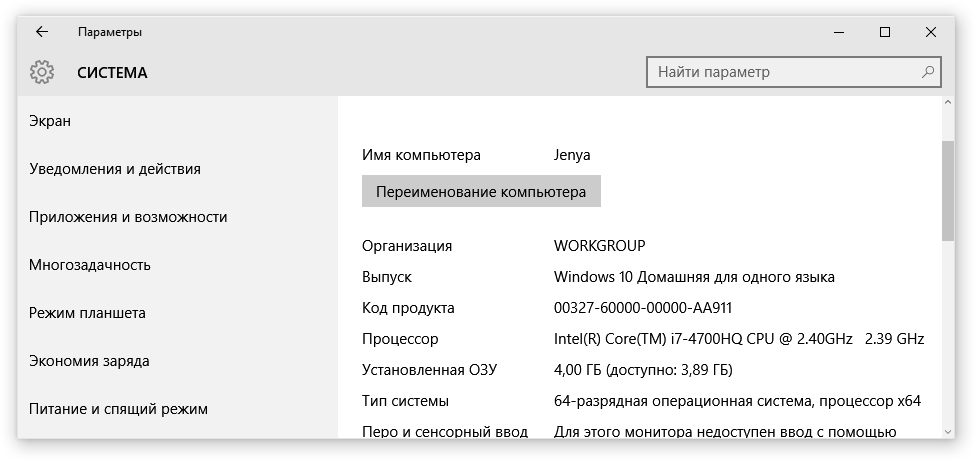
- Версия вашей копии Windows находится в поле «Выпуск Windows». У нас Windows 10 для одного языка. Кстати, в этой версии можно узнать данную информацию немножко иначе: «Пуск» - «Параметры» - «Система» - «Сведения о системе».
Способ №2 – Как узнать версию Windows с помощью дополнительного софта.
Раньше была чудесная софтина и называлась Everest, сейчас её название – Aida64. Загрузите её и установите, она вам обязательно пригодится. Дальше всё выполняем в ней.
- Открываем Aida64, ждём пока запустится.
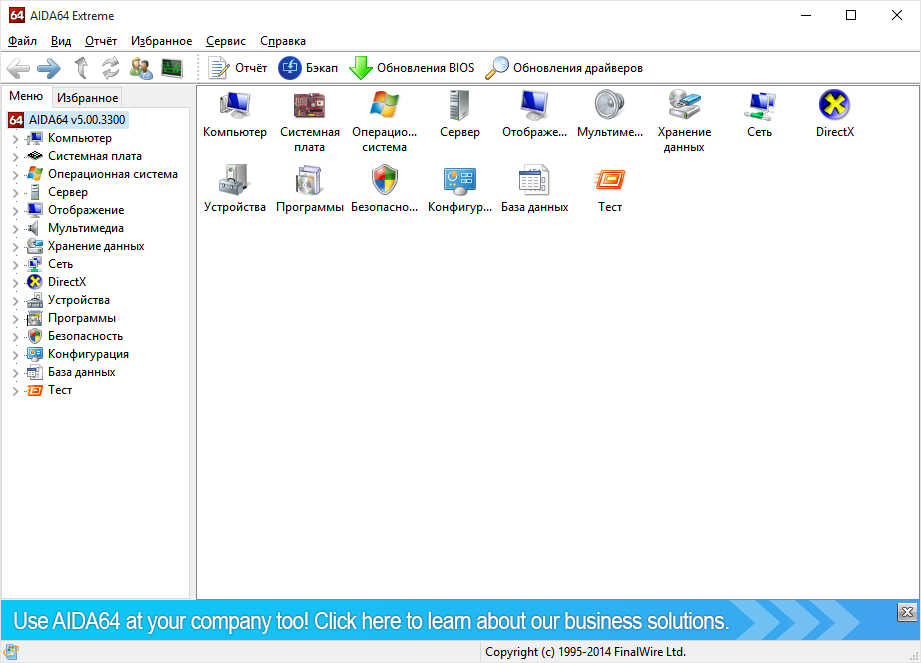
- Нормально работающее приложение выглядит вот так:
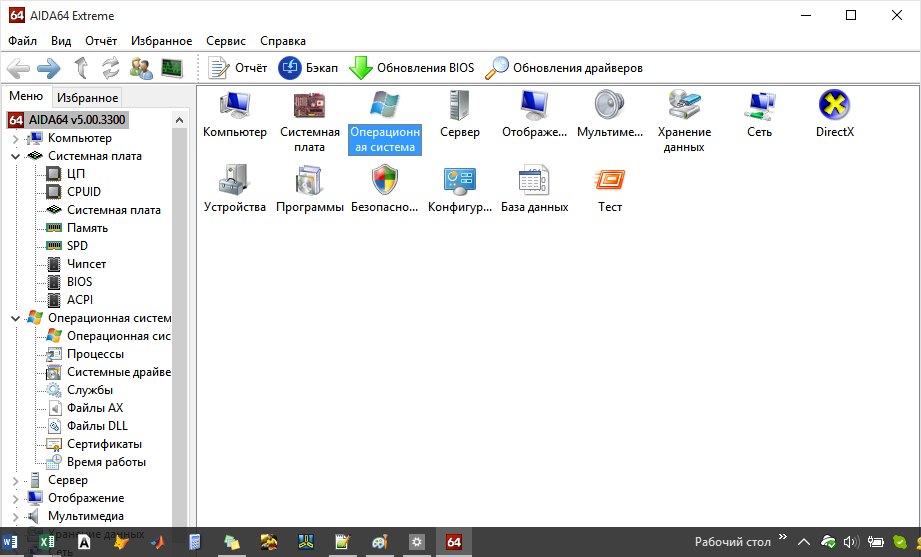
- Выбираем «Операционная система», затем еще раз то же самое.
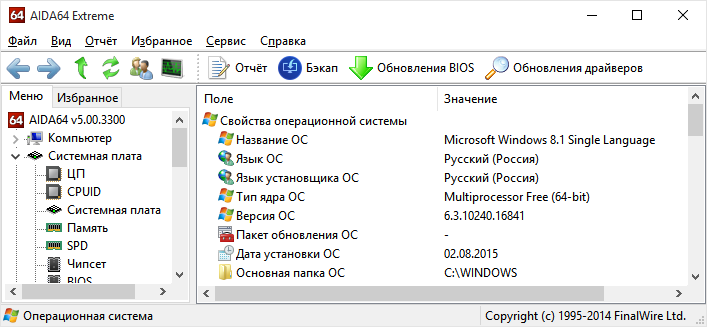
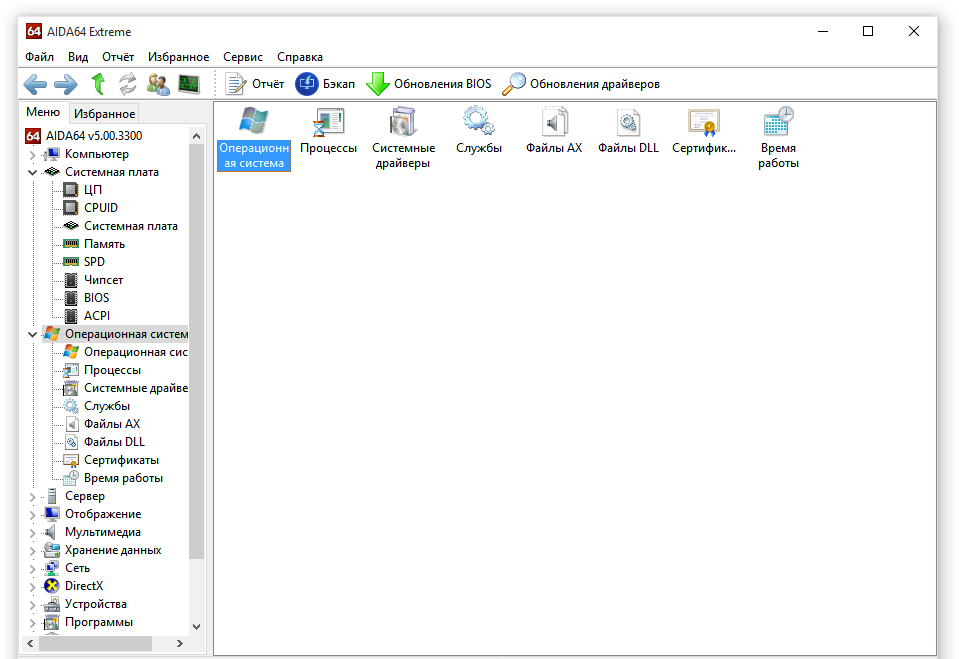
- После этих несложных манипуляция вы увидите еще больше информации о версии Windows, чем в предыдущем способе:
- Так вы узнаете, насколько «свежая» версия ОС у вас установлена. Между прочим, если продукт активирован, то вам будут регулярно приходить обновления, среди которых и апдейты ОС.